

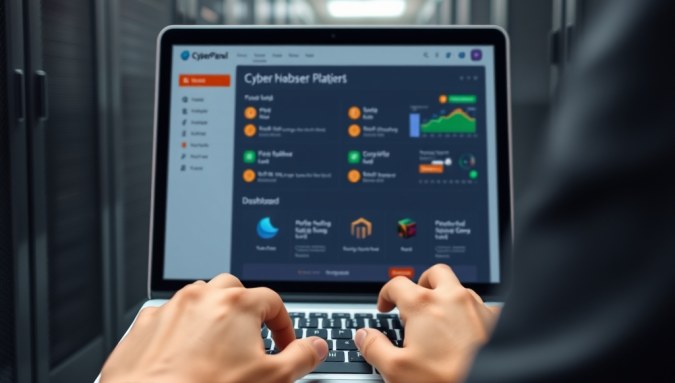
Berpindah dari shared hosting ke VPS memang menjanjikan performa, tapi langsung disambut layar terminal hitam putih sering bikin gentar. Di sinilah cara setting CyberPanel menjadi penyelamat. Panel kontrol berbasis web ini mengubah konfigurasi server yang kompleks menjadi antarmuka grafis yang rapi, memungkinkan Anda mengelola website hampir semudah memakai layanan hosting biasa.
CyberPanel dibangun di atas LiteSpeed Enterprise, jadi dari awal Anda sudah memegang kunci kecepatan. Artikel ini akan memandu Anda dari nol sampai website pertama Anda online, tanpa perlu bergulat lama dengan baris perintah rumit.
Prasyarat: Pilih Lahan yang Tepat untuk CyberPanel
Sebelum menjalankan perintah instalasi, pastikan “lahan” Anda sudah siap. CyberPanel tidak bisa dipasang sembarangan. Ia butuh lingkungan yang steril. Idealnya, Anda menyewa Virtual Private Server (VPS) baru dengan sistem operasi yang masih bersih. Jangan coba memasangnya di server yang sudah ada Apache atau Nginx, karena akan bentrok dan menyebabkan error yang sulit dilacak.
Spesifikasi minimal terbaru yang direkomendasikan adalah RAM 1 GB. Namun untuk pengalaman yang lancar, terutama jika berencana mengelola beberapa website, RAM 2 GB adalah titik awal yang nyaman. Pilih sistem operasi dari keluarga RHEL seperti CentOS 7, AlmaLinux 8, atau Ubuntu 18.04/20.04 LTS. Pastikan hostname VPS sudah diatur ke nama domain penuh, misalnya srv1.namadomain.com, karena ini akan dipakai sebagai identitas panel Anda.
Cara Setting CyberPanel: Instalasi Awal
Inilah inti dari cara setting CyberPanel. Setelah VPS siap, Anda hanya perlu satu baris perintah ajaib. Akses VPS Anda melalui SSH menggunakan aplikasi seperti PuTTY (Windows) atau Terminal (macOS/Linux) dengan login sebagai user root. Eksekusi perintah instalasi resmi yang bisa Anda salin langsung dari dokumentasi CyberPanel. Proses ini akan mengunduh semua komponen penting: LiteSpeed Web Server, PHP berbagai versi, dan MariaDB secara otomatis.
Selama instalasi berjalan, Anda akan diminta mengetikkan pilihan. Pilih versi LiteSpeed yang gratis (OpenLiteSpeed) jika anggaran terbatas, atau Enterprise jika Anda punya lisensi. Perbedaan performanya mungkin tidak akan terasa untuk website kecil hingga menengah. Lanjutkan dengan memilih “Yes” untuk semua komponen tambahan seperti PowerDNS, Postfix, dan RainLoop. Ini akan langsung mengubah VPS Anda menjadi server web, email, dan DNS all-in-one.
Installasi bisa memakan waktu 15-30 menit tergantung kecepatan prosesor dan jaringan VPS. Setelah selesai, catat link akses panel, username admin, dan password yang ditampilkan di layar. Jangan sampai hilang, karena ini kunci utama Anda.
Amankan Gerbang: Konfigurasi Keamanan Dasar
Sebelum mulai mengurusi website, ada dua hal krusial. Pertama, akses panel Anda di browser menggunakan alamat IP atau hostname di port 8090. Begitu masuk, CyberPanel akan langsung memaksa Anda mengganti password default admin. Ikuti proses ini, buat password super kuat, dan simpan di password manager.
Kedua, amankan panel itu sendiri dengan SSL. Ini penting agar komunikasi antara browser Anda dan server terenkripsi. Caranya mudah: dari dashboard, buka menu SSL -> Manage SSL. Pilih hostname VPS Anda dari dropdown, lalu klik tombol “Issue SSL”. Proses ini akan meminta sertifikat gratis dari Let’s Encrypt untuk alamat panel Anda. Setelah itu, akses panel aman lewat https:// aktif.
Konfigurasi Firewall Sederhana
CyberPanel terintegrasi dengan CSF (ConfigServer Security & Firewall). Anda bisa mengaktifkannya dari menu Security -> Firewall. Jika statusnya mati, klik “Install/Enable”. Firewall dasar ini langsung memberikan perlindungan standar tanpa perlu konfigurasi tambahan, memblokir akses ke port-port yang tidak diperlukan dan melindungi dari serangan brute-force. Jangan lupa, setelah ini, sesi SSH Anda mungkin terputus. Itu normal karena firewall baru saja menerapkan aturan baru. Koneksikan lagi, dan Anda akan melihat lalu lintas yang lebih bersih.
Menciptakan Website Pertama Anda
Sekarang masuk ke inti pekerjaan utama: menghidupkan website. Di sisi kiri, buka menu Website -> Create Website. Anda akan disodori formulir yang harus diisi dengan tepat. Pilih paket default atau “Default” jika belum membuat paket khusus. Pilih jenis website sebagai “Primary Domain” jika ini akun utama. Masukkan nama domain lengkap, alamat email admin, dan pilih versi PHP. Untuk kebanyakan CMS modern seperti WordPress, pilih PHP 8.0 atau 8.1.
Centang opsi tambahan: “SSL”, “DKIM”, dan “Create Mail Domain”. Dengan satu klik “Create Website”, CyberPanel akan menciptakan direktori akun, mengonfigurasi virtual host di LiteSpeed, menerbitkan sertifikat SSL gratis, dan menyiapkan layanan email untuk domain Anda. Semua selesai dalam hitungan detik. Bandingkan dengan konfigurasi manual yang bisa memakan waktu berjam-jam dan rawan typo.
Menyajikan Konten: Upload File dan Database
Dengan website yang sudah diciptakan, pertanyaan berikutnya: bagaimana memasukkan isinya? Anda punya dua jalur utama. Jalur cepat adalah menggunakan File Manager bawaan. Akses dari menu Website -> List Websites -> [pilih domain] -> File Manager. Antarmuka ini mirip Windows Explorer, memungkinkan Anda mengunggah, mengedit, menghapus, dan mengubah permission file langsung dari browser.
Jalur profesional adalah melalui SFTP. Gunakan aplikasi seperti FileZilla dengan kredensial yang bisa Anda buat di halaman yang sama (tab “SFTP Access”). Metode ini lebih stabil untuk mengunggah file berukuran besar atau dalam jumlah banyak, seperti ketika memigrasikan website utuh. Untuk database, buka Database -> Create Database. Isi nama database, user, dan password, lalu tetapkan ke domain yang baru dibuat. Akses phpMyAdmin tersedia dari menu Database -> phpMyAdmin untuk mengelola tabel dan isi database secara visual.
Tips: Saat migrasi dari cPanel, jangan kerepotan migrasi manual. CyberPanel memiliki fitur “Restore Website” yang bisa membaca file backup penuh (full backup) dari cPanel dan memulihkannya secara otomatis, termasuk database, email, dan file.
Cara Setting CyberPanel untuk Masalah DNS dan Email
Kesalahan umum pemula setelah website selesai dibuat adalah kebingungan saat website tidak kunjung bisa diakses lewat domain. Masalahnya bukan di server, melainkan di propagasi DNS. Anda perlu mengarahkan domain ke IP VPS. Buka manajemen domain di tempat Anda membeli domain, lalu ubah nameserver menjadi custom nameserver yang menunjuk ke IP VPS, atau buat A record untuk @ dan www yang menuju ke alamat IP tersebut.
Jika Anda ingin lebih mandiri dan tidak bergantung pada DNS registrar, CyberPanel memiliki server DNS sendiri (PowerDNS). Di halaman DNS -> Add/Delete Records, Anda bisa mengelola semua tipe record seperti A, CNAME, MX, dan TXT. Untuk email, pengaturan MX record sudah dibuat otomatis saat pembuatan website tadi. Akses webmail cantik dengan kunjungi ip-anda:8090/rainloop atau langsung dari menu Email -> Access Webmail. Ini jauh lebih praktis daripada harus setup Roundcube secara manual di command line.
Optimasi dan Pemeliharaan Rutin
Pekerjaan belum selesai. Cara setting CyberPanel yang benar mencakup pemeliharaan. Pastikan Anda masuk ke menu Server -> LiteSpeed WebAdmin untuk mengaktifkan Page Caching di level server. Ini adalah salah satu senjata rahasia yang membuat website berbasis PHP, termasuk WordPress, terasa jauh lebih responsif tanpa perlu plugin caching tambahan.
Fitur backup otomatis adalah teman terbaik Anda. Atur dari Backup -> Setup Remote Backup. CyberPanel mendukung langsung upload ke Google Drive atau server SFTP lain. Idealnya, atur jadwal backup harian atau mingguan, dan tentukan berapa banyak salinan yang ingin disimpan. Jangan hanya membuatnya; uji proses restore secara berkala untuk memastikan backup Anda tidak korup. Passive backup adalah ilusi keamanan.
Kombinasikan ini dengan langkah-langkah yang sudah dijelaskan dalam artikel kami tentang cara mengamankan CyberPanel dan cara mengelola backup VPS untuk sistem yang benar-benar tangguh.
Kesimpulan
Mempelajari cara setting CyberPanel ternyata tidak seseram yang dibayangkan. Dari VPS kosong hingga website live dengan SSL dan email aktif, semuanya bisa dirampungkan lewat antarmuka yang intuitif. Ini adalah jembatan sempurna bagi Anda yang ingin merasakan performa server mandiri tanpa tersesat di belantara baris perintah yang tidak bersahabat. Mulailah dengan VPS minimal 2 GB, ikuti panduan instalasi resmi, dan jadikan keamanan sebagai langkah pertama, bukan renungan terakhir. Server yang sudah Anda kuasai menunggu untuk diisi karya besar berikutnya.


