

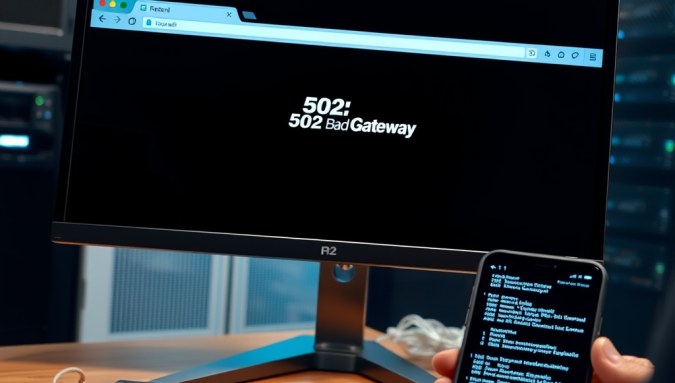
Pengunjung Anda hanya melihat halaman putih bertuliskan “502 Bad Gateway” saat mencoba membuka website. Error 502 bad gateway adalah salah satu masalah server yang paling umum dan bisa langsung menghentikan bisnis online Anda. Tidak perlu panik, kondisi ini hampir selalu bisa diperbaiki dengan langkah tepat walau Anda hanya terbiasa dengan cPanel atau CyberPanel.
Apa Itu Error 502 Bad Gateway?
Ketika browser mengirim permintaan ke server, server terkadang meneruskan permintaan itu ke server lain di belakangnya, misalnya server database atau server aplikasi seperti PHP-FPM. Error 502 muncul saat satu server menerima respons tidak valid dari server hulu (upstream server) tempat ia bergantung.
Singkatnya, server web Anda (Nginx atau Apache) tidak mengerti jawaban yang diberikan oleh server aplikasi. Ini bukan masalah di komputer pengunjung, melainkan masalah internal server Anda yang perlu segera didiagnosis.
Penyebab Umum Error 502 Bad Gateway
Sebelum memperbaiki, penting memahami akar masalah. Berikut beberapa kondisi yang paling sering memicu error 502:
- Server PHP-FPM tidak berjalan: Proses yang menangani eksekusi kode PHP mati karena crash atau habis dimakan sumber daya.
- Salah konfigurasi web server: Nginx atau Apache dikonfigurasi untuk meneruskan permintaan ke alamat IP atau port yang salah.
- Server kelebihan beban: Lonjakan trafik atau skrip yang boros sumber daya membuat server tidak sanggup merespons tepat waktu.
- Masalah DNS: Server hulu tidak bisa dijangkau karena resolver DNS gagal menerjemahkan domain.
- Firewall memblokir koneksi: Aturan keamanan menutup port komunikasi antara web server dan server aplikasi.
Cara Mengatasi Error 502 Bad Gateway
Urutan langkah berikut dimulai dari yang paling sederhana hingga pemeriksaan teknis di VPS. Anda bisa menyesuaikan dengan akses yang dimiliki.
1. Refres Halaman dan Coba Incognito
Sebelum masuk ke server, pastikan ini bukan masalah sementara. Muat ulang halaman dengan Ctrl+F5 untuk mengabaikan cache. Buka juga di mode private atau inkognito browser. Kadang CDN atau cache di sisi pengguna menyimpan tampilan error yang sejatinya sudah hilang.
2. Periksa Status Layanan Web Server
Jika refresh tidak membantu, akses terminal VPS Anda via SSH. Ketik perintah berikut untuk memastikan web server Anda hidup:
systemctl status nginx
atau untuk Apache:
systemctl status apache2
Apabila status menunjukkan inactive atau failed, langsung restart dengan perintah systemctl restart nginx (sesuaikan dengan nama layanan). Langkah sederhana ini sering menjadi solusi utama cara mengatasi error 502 bad gateway karena sekadar layanan yang terhenti sementara.
3. Pastikan PHP-FPM Berjalan Normal
Mayoritas website modern menggunakan PHP untuk memproses halaman. Jika Nginx berjalan tetapi PHP-FPM mati, error 502 tetap muncul. Cek statusnya:
systemctl status php-fpm
Nama layanan bisa sedikit berbeda tergantung versi PHP Anda, misalnya php7.4-fpm atau php8.1-fpm. Gunakan systemctl restart php8.1-fpm (ganti versi sesuai yang terpasang) jika ternyata berhenti.
4. Analisis Log Server untuk Petunjuk Spesifik
Ketika restart tidak menyelesaikan masalah, log server adalah detektif terbaik. Dua file yang wajib diperiksa di lingkungan Nginx:
- /var/log/nginx/error.log
- /var/log/php-fpm/error.log
Gunakan tail -n 50 /var/log/nginx/error.log untuk membaca 50 baris terakhir. Cari baris yang mengandung kata “upstream” atau “connect() failed”. Informasi ini mengarahkan Anda ke sumber masalah, seperti socket PHP-FPM yang salah atau server backend yang menolak koneksi.
5. Koreksi Konfigurasi Upstream di Web Server
Masalah yang sering terjadi di VPS baru atau setelah migrasi adalah ketidakcocokkan port. Buka file konfigurasi virtual host Anda (biasanya di /etc/nginx/sites-available/), lalu temukan blok location ~ \.php$. Pastikan directive fastcgi_pass mengarah ke socket yang benar, contohnya:
fastcgi_pass unix:/var/run/php/php8.1-fpm.sock;
Setelah memperbaiki, uji konfigurasi dengan nginx -t sebelum reload. Langkah ini krusial untuk mengatasi error 502 bad gateway akibat konfigurasi yang tidak sinkron antara dua layanan inti.
6. Tingkatkan Batas Sumber Daya Server
Jika penyebabnya adalah kelebihan beban, Anda akan melihat kata kunci “timeout” di log. Ini menandakan PHP-FPM kehabisan proses anak (children) untuk menangani permintaan secara paralel. Edit file /etc/php/8.1/fpm/pool.d/www.conf dan sesuaikan variabel berikut:
- pm.max_children: jumlah maksimum proses anak yang bisa berjalan bersamaan. Naikkan bertahap, misalnya dari 5 menjadi 15, dengan catatan RAM server mencukupi (rata-rata satu proses anak PHP butuh 30–50 MB).
- pm.max_requests: jumlah permintaan yang diproses sebelum proses anak dimatikan dan diganti baru, mencegah kebocoran memori.
Setelah mengedit, restart PHP-FPM. Pantau penggunaan RAM dengan perintah htop untuk memastikan server tidak kehabisan memori.
7. Flush DNS dan Uji Resolver Lokal
Kadang server tidak bisa menghubungi layanan eksternal karena resolver DNS yang lambat. Uji dengan ping google.com dari SSH. Jika gagal tetapi server masih bisa diakses publik, ganti DNS resolver di /etc/resolv.conf ke server publik seperti Cloudflare (1.1.1.1) atau Google (8.8.8.8).
Mencegah Error 502 di Masa Mendatang
Pantau Kinerja Server secara Proaktif
Alih-alih menunggu pengunjung melapor, gunakan alat pemantauan yang memberi tahu Anda sebelum server down. Setting Uptime Robot dengan interval 1 menit bisa mengirim notifikasi instan ke Telegram atau email begitu website lambat merespons atau error.
Optimalkan Skrip dan Plugin
Error 502 kerap dipicu skrip yang berjalan terlalu lama atau plugin yang bentrok. Nonaktifkan plugin tidak perlu, selalu perbarui CMS, dan gunakan cache seperti LiteSpeed Cache atau WP Super Cache untuk mengurangi eksekusi PHP berulang. Jika Anda menggunakan CyberPanel, pastikan server LiteSpeed Anda dikonfigurasi dengan benar untuk menghindari tabrakan layanan.
Backup Sebelum Mengubah Konfigurasi Server
Setiap kali ingin mengutak-atik file sistem atau konfigurasi, buat salinan cadangan penuh. Praktik cara mengelola backup VPS yang disiplin memungkinkan Anda mengembalikan setting dalam hitungan menit jika perubahan baru justru menimbulkan masalah baru.
Pertimbangan Khusus untuk Pengguna CyberPanel
Jika Anda mengelola VPS melalui CyberPanel, error 502 sering terjadi setelah update panel atau saat beralih antara LiteSpeed dan OpenLiteSpeed. Langkah pertama, masuk ke dashboard CyberPanel, gulir ke bagian bawah halaman utama, dan klik tombol Restart pada layanan yang bermasalah. Anda juga bisa memperbaiki izin file melalui menu Fix Permissions jika error muncul setelah migrasi dari panel lain. Untuk panduan lebih dalam, baca artikel cara mengamankan CyberPanel di VPS dari serangan hacker yang juga menyinggung stabilitas layanan.
Kapan Harus Menghubungi Dukungan Teknis?
Jika langkah di atas sudah dilakukan — restart layanan, cek log, sesuaikan konfigurasi — dan error 502 masih muncul, ada kemungkinan masalah di level yang lebih dalam. Kernel server yang usang, modul PHP yang rusak, atau kegagalan perangkat keras pada virtualisasi bisa jadi penyebabnya. Di titik ini, membuka tiket ke penyedia VPS Indonesia yang menawarkan dukungan teknis responsif adalah langkah paling bijak. Jelaskan kronologi dan lampirkan potongan log error terbaru agar tim teknis bisa langsung mendiagnosis.
Error 502 bad gateway memang menguras waktu, tapi hampir selalu berakar pada komunikasi yang gagal antara dua layanan inti: web server dan prosesor PHP. Dengan memahami alur diagnosis di atas, Anda tidak hanya bisa memperbaiki masalah saat ini tapi juga mencegahnya terulang. Kuncinya ada pada pemantauan proaktif, konfigurasi sumber daya yang memadai, dan kebiasaan mengelola server secara terstruktur lewat panel seperti CyberPanel atau baris perintah yang sudah dikuasai.


